■ 기초편 I. 화면구성 II. 라벨 디자인 III. 데이터 IV. 인쇄/미리보기 ■ 활용사례 * 똑같은 내용의 라벨 만들기 * 서로 다른 내용의 라벨 만들기 * 엑셀 파일로 주소라벨 만들기 * 엑셀 파일로 바코드 라벨 만들기 * 일련번호 라벨 만들기 * 제품 표시 라벨 만들기 * 도로명주소 표기 라벨 만들기 ■ Tips * 드래그로 그림 넣기 * 꾸밈문자로 데이터 결합하기 |
|
# 주민등록증 뒷면 도로명주소 표기 라벨 만들기 #
1.
탭에서
버튼을 클릭합니다.
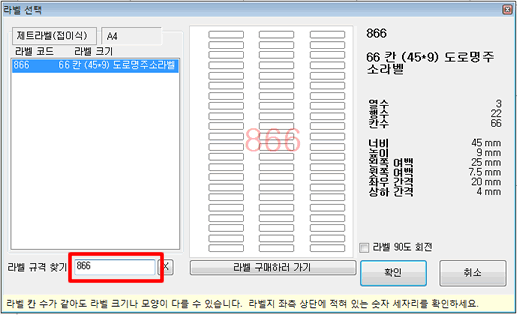
2. 라벨선택 창이 나타납니다. 출력할 라벨지 규격(866)을 선택하고 [확인] 버튼을 클릭합니다.
3.
탭에서
버튼을 클릭합니다.
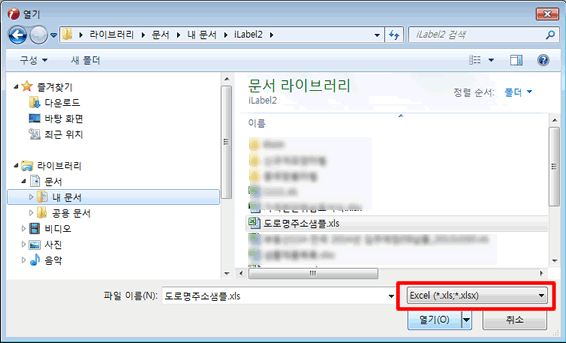
라벨로 인쇄할 데이터 파일을 선택하고 [열기] 버튼을 클릭합니다.
※ 만약 엑셀 파일이 해당 위치에가도 안보인다면 파일 형식이 엑셀(xls,xlsx)로 되어 있는지 확인해 주세요.
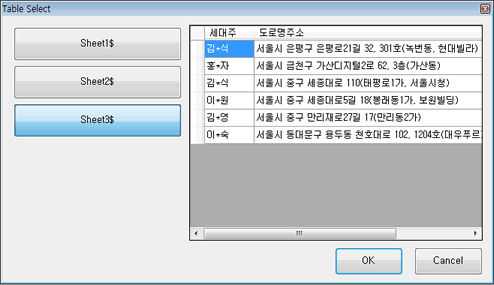
4.데이터 탭에 엑셀파일이 불러와 졌습니다.
라벨에 데이터를 결합하고 디자인 하기 위해서
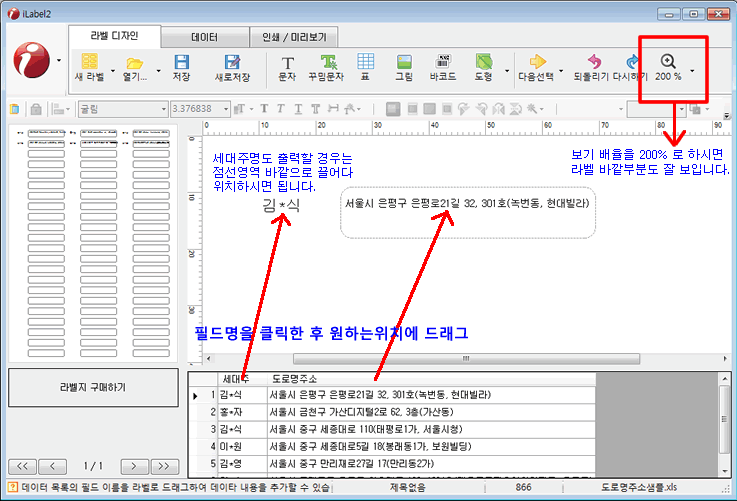
5. 디자인 창 하단에 선택한 데이터 파일이 불러와 졌으면 필드명(항목 이름)을 클릭해서 원하는 출력 위치에 끌어다 놓습니다.
(도로명 주소만 출력할 경우는 도로명 주소 필드만 끌어다 위치하고, 세대주명까지 출력할 경우는 아래 그림처럼 라벨 영역 바깥에 세대주명 필드를 끌어 놓으시면 됩니다.)
5. 글자 크기를 7 포인트로 하고, 주소가 길 경우 2줄 또는 3줄로 인쇄하기 위해서 주소 영역을 마우스 오른쪽 버튼 클릭한 후 "줄여맞춤"에 체크를 풀어줍니다.
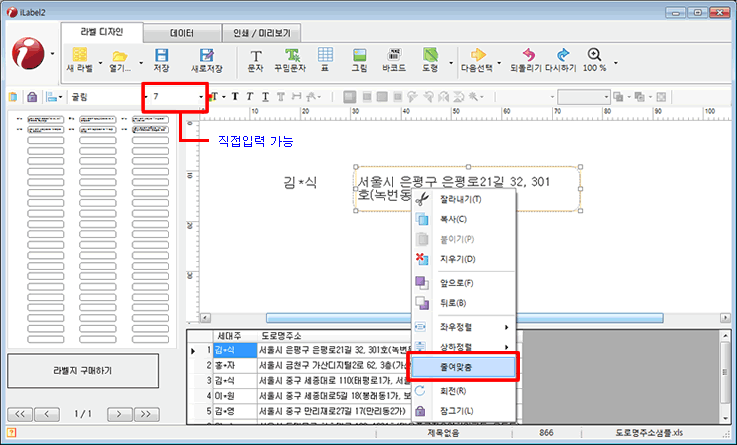
7.
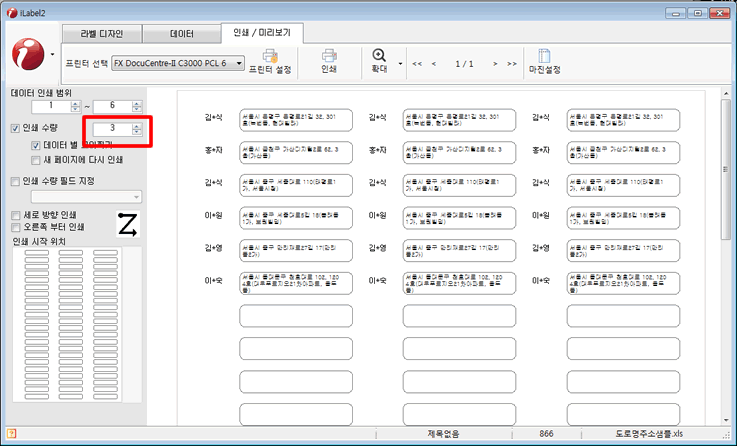
을 클릭해서 미리보기로 확인하고 인쇄 합니다. 이 때 인쇄 수량을 3으로 하면 각 데이터당 3개씩 출력됩니다.
 |
Since 1995~ Copyright by 아이라벨 Corp. All rights reserved. 한국 : www.Label.kr , 중국 : www.Label.cn |
출력용 페이지로 이동 ☞
www.BitMall.kr - www.아이라벨.com 제조 : 라벨프라자, (구)오피스프라자
|








|