
■ 기초편 I. 화면구성 II. 라벨 디자인 III. 데이터 IV. 인쇄/미리보기 ■ 활용사례 * 똑같은 내용의 라벨 만들기 * 서로 다른 내용의 라벨 만들기 * 엑셀 파일로 주소라벨 만들기 * 엑셀 파일로 바코드 라벨 만들기 * 일련번호 라벨 만들기 * 제품 표시 라벨 만들기 ■ Tips * 드래그로 그림 넣기 * 꾸밈문자로 데이터 결합하기 * 엑셀 주소록 우편번호 일괄 입력하기 |
|
# 엑셀 주소록 우편번호 일괄 입력하기 #
※ 우편번호 일괄 입력시 주의사항
우편번호 일괄 입력은 우정사업본부에서 발표한 우편번호 DB 에 따라 입력된 주소를 기준으로 검색하기 때문에
시.군.구 등의 생략, 오타, 띄어쓰기 오류 등은 우편번호 입력 실패의 원인이 됩니다.
틀린주소 예) 서울시용산구한강로2가272-1, 서울시용산구 한강로 2가 272-1, 한강로 2가 272-1
바른주소 예) 서울시 용산구 한강로2가 272-1, 서울 용산구 한강로2가 272-1
1.  탭에서
탭에서  버튼을 클릭합니다.
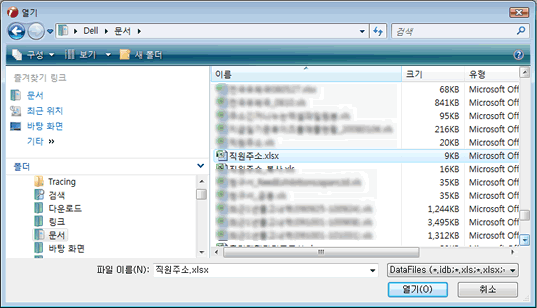
우편번호를 일괄입력할 엑셀 파일이 있는 폴더로 가서 해당 파일을 선택하고 [열기] 버튼을 클릭합니다.
※ 만약 엑셀 파일이 해당 위치에가도 안보인다면 파일 형식이 엑셀(xls,xlsx)로 되어 있는지 확인해 주세요.
2. 엑셀파일등 외부파일은 수정/편집이 불가 하므로 데이터 수정/편집이 가능하게 하기위해  버튼을 클릭해서 아이라벨2 데이터 파일로 변환 저장합니다.
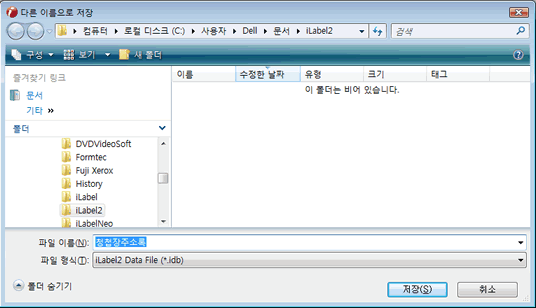
3. 변환저장된 파일이 표시됩니다.
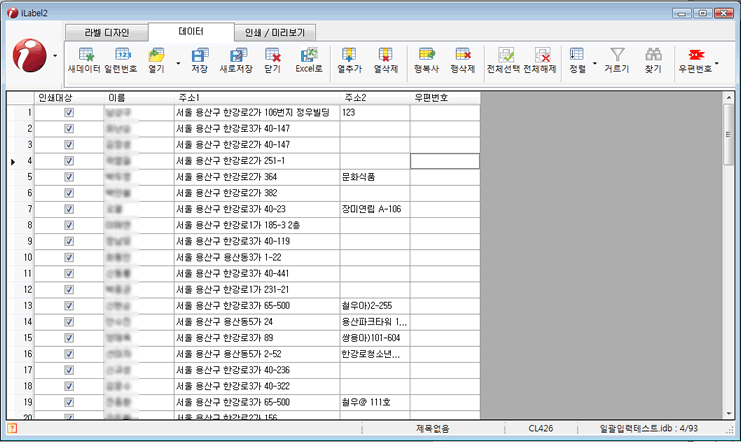
이 때 우편번호열이 없다면 버튼을 클릭해서 "우편번호" 열을 추가 합니다.
또한 우편번호 열 이름이 "우편번호" 가 아닌경우는  버튼을 클릭해서 [우편번호 열] 을 선택 후 우편번호가 입력될 열을 지정해 주셔야 합니다.
4. 우편번호 버튼을 클릭해서 [우편번호 일괄 입력] 을 선택합니다.
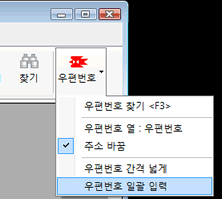
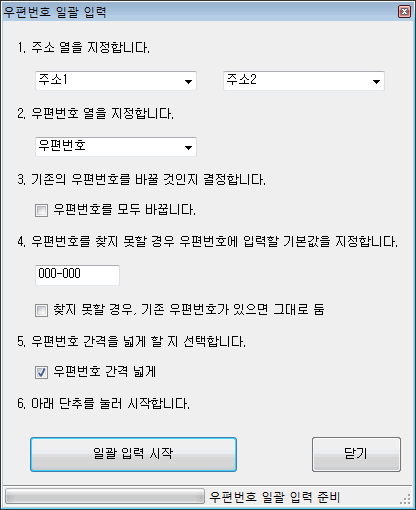
5. 우편번호 일괄 입력 대화 상자가 나타나면 옵션들을 확인한 후 [일괄 입력 시작] 버튼을 클릭합니다.
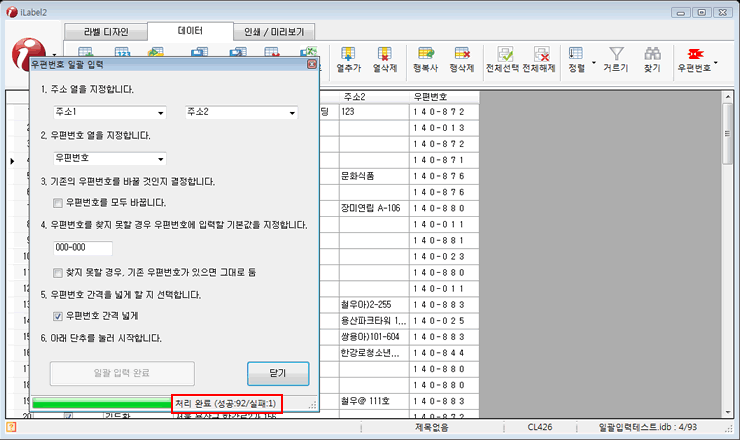
6. 결과 화면입니다. 아래 예제에서는 92개 성공하고 1개 실패 했네요.
|
Copyright 1995-2011 by 아이라벨 Corp. All rights reserved. Korea : www.Label.kr , China : www.iLabel.cn |
www.BitMall.kr - www.아이라벨.com 제조 : 라벨프라자, (구)오피스프라자
|












|

